Opsætningsguide til din trådløse
BOLIGNET-router
Her er din nye trådløse BOLIGNET-router, som giver dig Wi-Fi i boligen og nem adgang til internettet på alle dine enheder.
Routeren er allerede konfigureret og klargjort til dit fibernet. I denne guide viser vi dig, hvordan du hurtigt kommer i gang.
God fornøjelse – og kontakt os endelig, hvis du har spørgsmål eller brug for hjælp.
Opsætningsguide til BOLIGNETS Wi-Fi 6 router
I pakken - routerens tilbehør og porte
- WAN: Tilslut netværkskablet fra dit vægudtag eller din fiberboks her.
- 2.5G LAN: Her kan du tilslutte dine enheder direkte med et netværkskabel.
- LAN 1-2: Her kan du tilslutte dine enheder direkte med et netværkskabel.
- USB: Her kan du tilslutte USB-enheder.
- WPS: Benyt denne port til parring af WPS-udstyr.
- Reset: Nulstilling (kontakt vores kundeservice inden brug).
- Power: Her tilsluttes det medføglende strømforsyningenskabel.
- On/Off: Tænd og sluk af router (knap inde = router tændt).
Få mest muligt ud af dit internet
Kablet forbindelse eller Wi-Fi?
De fleste bruger i dag trådløst internet (Wi-Fi) i hjemmet. Det er en nem og fleksibel løsning, da du kan bruge internettet uden kabler og nemt tilslutte enheder som mobiltelefoner, tablets og bærbare computere.
Har du derimod enheder, der står fast ét sted – f.eks. en stationær computer, et TV eller en spillekonsol – anbefaler vi at tilslutte dem med et netværkskabel. En kablet forbindelse giver en mere stabil forbindelse og sikrer, at du får mest muligt ud af din internethastighed.
Placering og håndtering af router
- Placer routeren højt i boligen. Gerne centralt og tæt på de primære områder, hvor du vil benytte Wi-Fi.
- Undgå placering i skabe eller bag større møbler. Jo mere plads der er omkring din router, desto bedre.
- Placer routeren i god afstand til andre elektroniske apparater.
- Undgå høj varme. Routere præsterer dårligere, hvis de bliver for varme. Stil derfor ikke routeren tæt på radiatorer eller andet, der skaber varme.
- Genstart routeren af og til. Det gøres ved at slukke på on/off-knappen, vente 10 sekunder og tænde på on/off-knappen igen.
Tilslut router - kom godt i gang med din router
Fiberboks
- Find netværksport 1 eller 2 på fiberboksen, der er installeret i din bolig.
- Tilslut det medfølgende netværkskabel Ⓒ fra fiberboksen til WAN-porten på routeren.
- Tilslut strømforsyningen Ⓑ til routerens Power-stik.
- Tænd for routeren, og kontrollér, at on/off-knappen er trykket ind.
Vægudtag
- Find netværksudtaget i din bolig.
- Tilslut det medfølgende netværkskabel Ⓒ fra netværksudtaget til WAN-porten på routeren.
- Tilslut strømforsyningen Ⓑ til routerens Power-stik.
- Tænd for routeren, og kontrollér, at on/off-knappen er trykket ind.
Vent, mens routeren bliver klar
Når du tænder routeren, begynder dioderne på forsiden at blinke. Routeren henter nu automatisk den konfiguration, vi har klargjort til din forbindelse. Dette kan tage op til 15 minutter.
Routeren er klar til brug, når dioderne lyser konstant og ikke længere blinker.
Opret forbindelse til din router
Du kan oprette forbindelse til din router på to måder. Enten via det trådløse signal ( Wi-Fi) eller med et netværkskabel.
Tilslutning med trådløst signal (Wi-Fi)
Din router er allerede konfigureret, og Wi-Fi er klar til brug. Du skal blot bruge netværksnavnet (SSID) og adgangskoden, som står på mærkaten på routerens bagside.
Via computer:
Klik på Wi-Fi-ikonet ᯤ nederst til højre på din skærm.
Kan du ikke se ikonet, gå da til ’Indstillinger’ > ’Netværk og internet’ > ’Wi-Fi’.
Vælg din routers netværksnavn og indtast adgangskoden.
Via mobil eller tablet:
Åben ’Indstillinger’ > ’Wi-Fi’ (eller ’Trådløs og netværk’).
Vælg din routers netværksnavn og indtast adgangskoden.
Tilslut med netværkskabel
Tilslut et netværkskabel mellem din enhed og en af routerens LAN-porte på bagsiden.
Din enhed opretter automatisk forbindelse til internettet.
Bemærk: Hvis din router kræver, at netværkskablet tilsluttes en bestemt LAN-port (f.eks. Port 3), skal du bruge den port, der er angivet på routeren eller i installationsvejledningen.
Ændre navn og kode
Hvis du vil ændre routerens netværksnavn og adgangskode, gøres det sådan:
-
Brug en enhed (fx en computer) med internetbrowser.
-
Tilslut din enhed til routeren, enten trådløst eller med kabel.
-
Åben en browser på din enhed og indtast adressen 192.168.7.1.
-
Du kommer nu ind på routerens administrationsside, log ind med: Brugernavn: admin / Password: admin
-
Gå til menuen ’Settings’. For at ændre på 2,4 GHz vælges Wi-Fi 802.11b/g/n. For at ændre på 5 GHz vælges Wi-Fi 802.11ac. Routeren er indstillet til at sende både 2,4 GHz og 5 GHz med samme netværksnavn. Vil du fortsætte med det, skal du bruge præcis samme netværksnavn og adgangskode for begge frekvenser.
-
Find punktet ’SSID’ og indtast det ønskede netværksnavn.
-
Find punktet ’Encryption key’ og indtast den ønskede adgangskode.
-
Klik ’Save’ nederst på siden. Gennemfør punkterne 5-8 for begge frekvenser.
-
Klik ’Apply’, når du er færdig med dine ændringer.
Din router vil nu genstarte, hvorefter den er opdateret. Husk, du skal bruge det nye netværksnavn og den nye adgangskode for at forbinde dine enheder til Wi-Fi.
Opsætningsguide til BOLIGNETS Wi-Fi 5 router
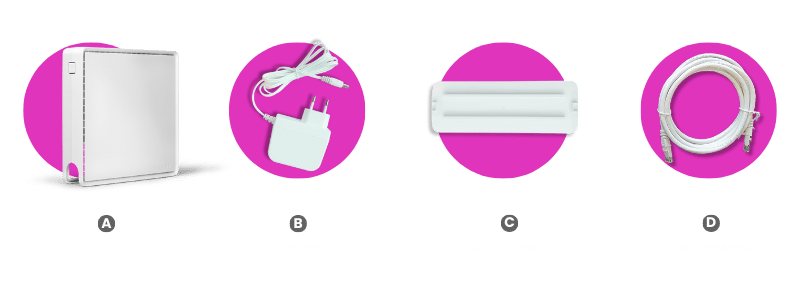
I pakken - routerens tilbehør og porte
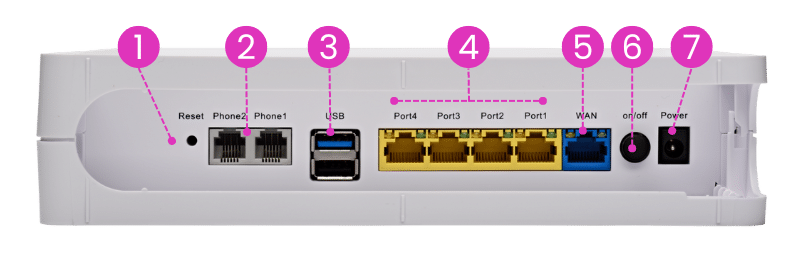
- Reset: Nulstilling (kontakt vores kundeservice inden brug).
- Phone 1-2: Benyttes ikke.
- USB: Her kan du tilslutte USB-enheder.
- Port 1-4: Her kan du tilslutte dine enheder direkte med et netværkskabel.
- WAN: Tilslut netværkskablet fra dit vægudtag eller din fiberboks her.
- On/Off: Tænd og sluk af router (knap inde = router tændt).
- Power: Her tilsluttes det medføglende strømforsyningenskabel.
Få mest muligt ud af dit internet
Kablet forbindelse eller Wi-Fi?
De fleste bruger i dag trådløst internet (Wi-Fi) i hjemmet. Det er en nem og fleksibel løsning, da du kan bruge internettet uden kabler og nemt tilslutte enheder som mobiltelefoner, tablets og bærbare computere.
Har du derimod enheder, der står fast ét sted – f.eks. en stationær computer, et TV eller en spillekonsol – anbefaler vi at tilslutte dem med et netværkskabel. En kablet forbindelse giver en mere stabil forbindelse og sikrer, at du får mest muligt ud af din internethastighed.
Placering og håndtering af router
- Placer routeren højt i boligen. Gerne centralt og tæt på de primære områder, hvor du vil benytte wifi.
- Undgå placering i skabe eller bag større møbler. Jo mere plads der er omkring din router, desto bedre.
- Placer routeren i god afstand til andre elektroniske apparater.
- Undgå høj varme. Routere præsterer dårligere, hvis de bliver for varme. Stil derfor ikke routeren tæt på radiatorer eller andet, der skaber varme.
- Genstart routeren af og til. Det gøres ved at slukke på on/off-knappen, vente 10 sekunder og tænde på on/off-knappen igen.
Tilslut router - kom godt i gang med din router
Fiberboks
- Find netværksport 1 eller 2 på fiberboksen, der er installeret i din bolig.
- Tilslut det medfølgende netværkskabel Ⓓ fra fiberboksen til WAN-porten på routeren.
- Tilslut strømforsyningen Ⓑ til routerens Power-stik.
- Tænd for routeren, og kontrollér, at on/off-knappen er trykket ind.
Vægudtag
- Find netværksudtaget i din bolig.
- Tilslut det medfølgende netværkskabel Ⓓ fra netværksudtaget til WAN-porten på routeren.
- Tilslut strømforsyningen Ⓑ til routerens Power-stik.
- Tænd for routeren, og kontrollér, at on/off-knappen er trykket ind.
Opstart router, vent mens routeren bliver klar
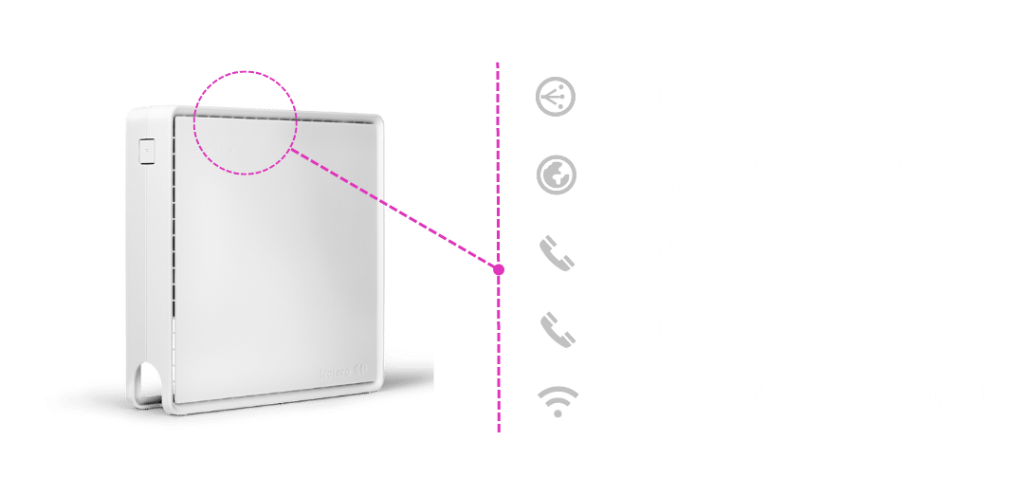
Når du tænder routeren, begynder dioderne på forsiden at blinke. Routeren henter nu automatisk den konfiguration, vi har klargjort til din forbindelse. Dette kan tage op til 15 minutter.
Routeren er klar til brug, når dioderne lyser konstant og ikke længere blinker.
Opret forbindelse til din router
Du kan oprette forbindelse til din router på to måder. Enten via det trådløse signal ( Wi-Fi) eller med et netværkskabel.
Tilslutning med trådløst signal (Wi-Fi)
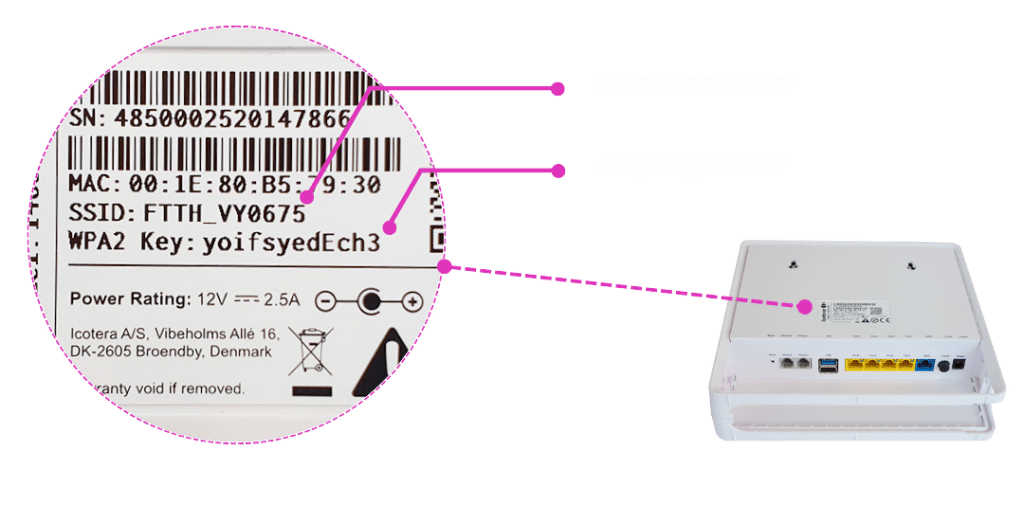
Din router er allerede konfigureret, og Wi-Fi er klar til brug. Du skal blot bruge netværksnavnet (SSID) og adgangskoden, som står på mærkaten på routerens bagside.
Via computer:
Klik på Wi-Fi-ikonet ᯤ nederst til højre på din skærm.
Kan du ikke se ikonet, gå da til ’Indstillinger’ > ’Netværk og internet’ > ’Wi-Fi’.
Vælg din routers netværksnavn og indtast adgangskoden.
Via mobil eller tablet:
Åben ’Indstillinger’ > ’Wi-Fi’ (eller ’Trådløs og netværk’).
Vælg din routers netværksnavn og indtast adgangskoden.
Tilslut med netværkskabel
Tilslut et netværkskabel mellem din enhed og en af routerens porte på bagsiden.
Din enhed opretter automatisk forbindelse til internettet.
Bemærk: Hvis din router kræver, at netværkskablet tilsluttes en bestemt LAN-port (f.eks. Port 3), skal du bruge den port, der er angivet på routeren eller i installationsvejledningen.
Ændre navn og kode
Hvis du vil ændre routerens netværksnavn og adgangskode, gøres det sådan:
-
Brug en enhed (fx en computer) med internetbrowser.
-
Tilslut din enhed til routeren, enten trådløst eller med kabel.
-
Åben en browser på din enhed og indtast adressen 192.168.7.1.
-
Du kommer nu ind på routerens administrationsside, log ind med: Brugernavn: admin / Password: admin
-
Gå til menuen ’Settings’. For at ændre på 2,4 GHz vælges Wi-Fi 802.11b/g/n. For at ændre på 5 GHz vælges Wi-Fi 802.11ac. Routeren er indstillet til at sende både 2,4 GHz og 5 GHz med samme netværksnavn. Vil du fortsætte med det, skal du bruge præcis samme netværksnavn og adgangskode for begge frekvenser.
-
Find punktet ’SSID’ og indtast det ønskede netværksnavn.
-
Find punktet ’Encryption key’ og indtast den ønskede adgangskode.
-
Klik ’Save’ nederst på siden. Gennemfør punkterne 5-8 for begge frekvenser.
-
Klik ’Apply’, når du er færdig med dine ændringer.
Din router vil nu genstarte, hvorefter den er opdateret. Husk, du skal bruge det nye netværksnavn og den nye adgangskode for at forbinde dine enheder til Wi-Fi.